快速开始
首先,从发布页面或官网下载最新的 VirtualBrowser 安装包并将其安装到计算机上。
登录说明
- Windows:登录页可选择「不登录直接使用」,免费功能(见 版本对比)无需专业版。
- macOS:需先登录账号。
- 专业版 API、云同步等需登录并在会员中心开通。
创建新的浏览器环境
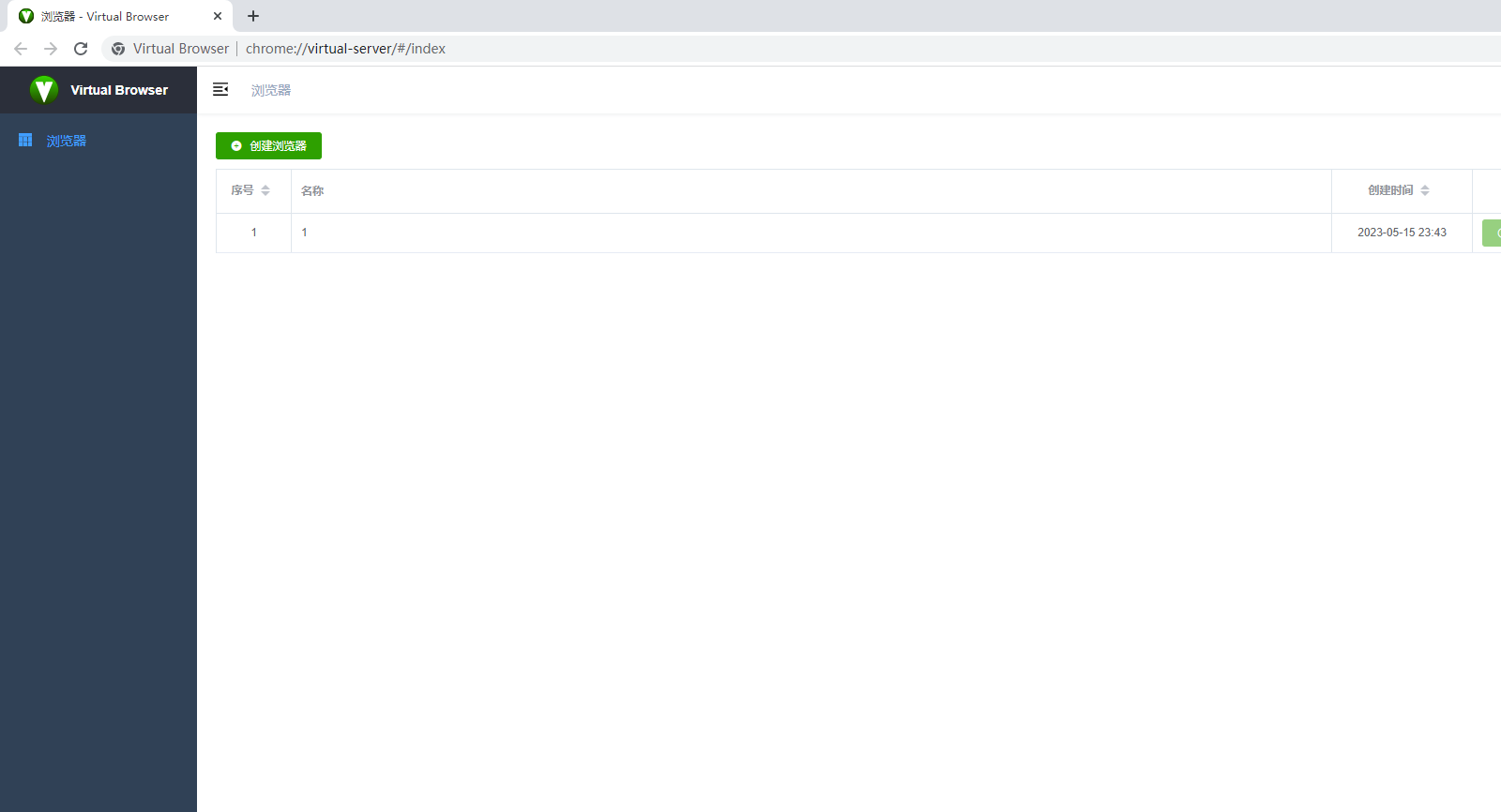
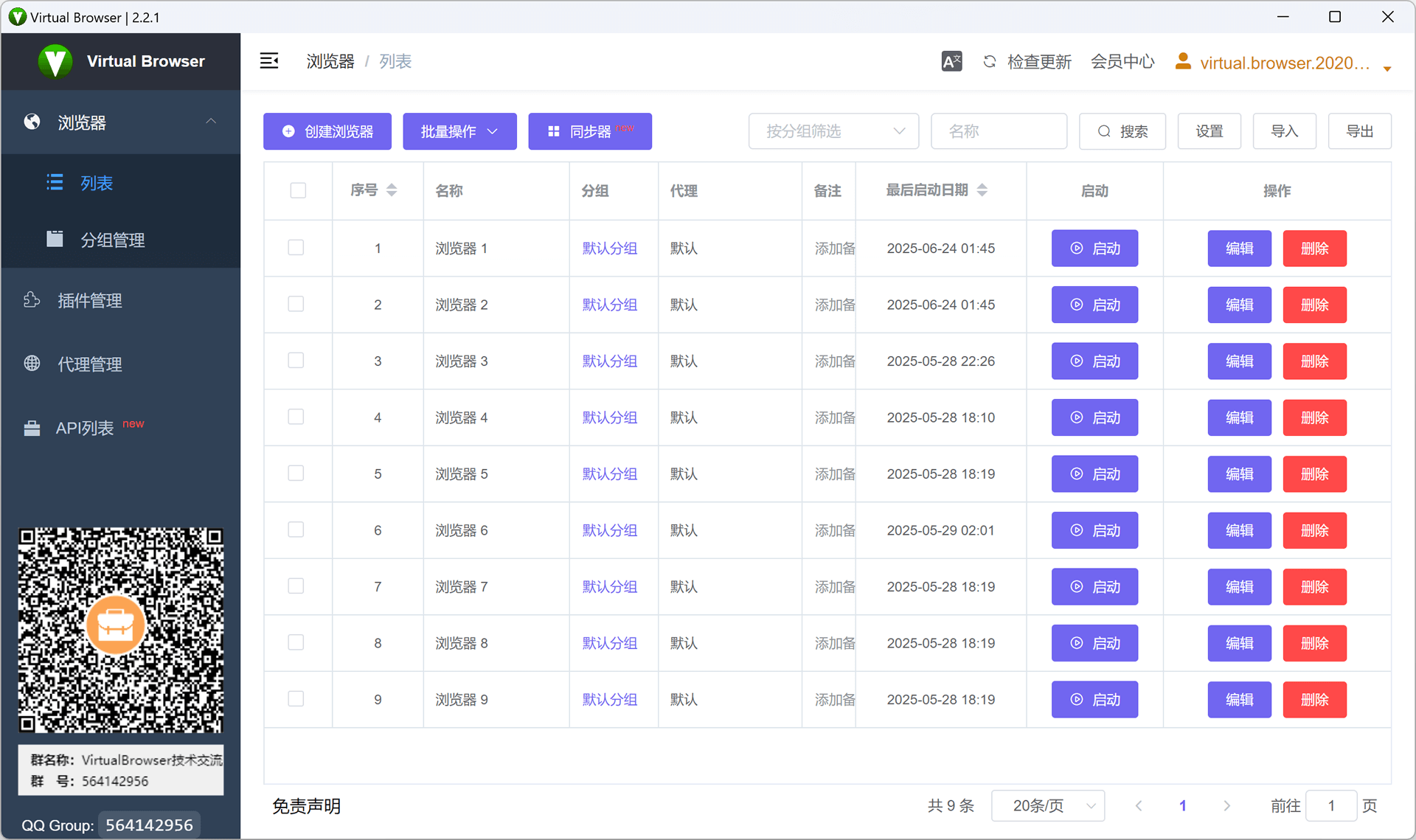
- 打开 VirtualBrowser 并选择“创建浏览器”。
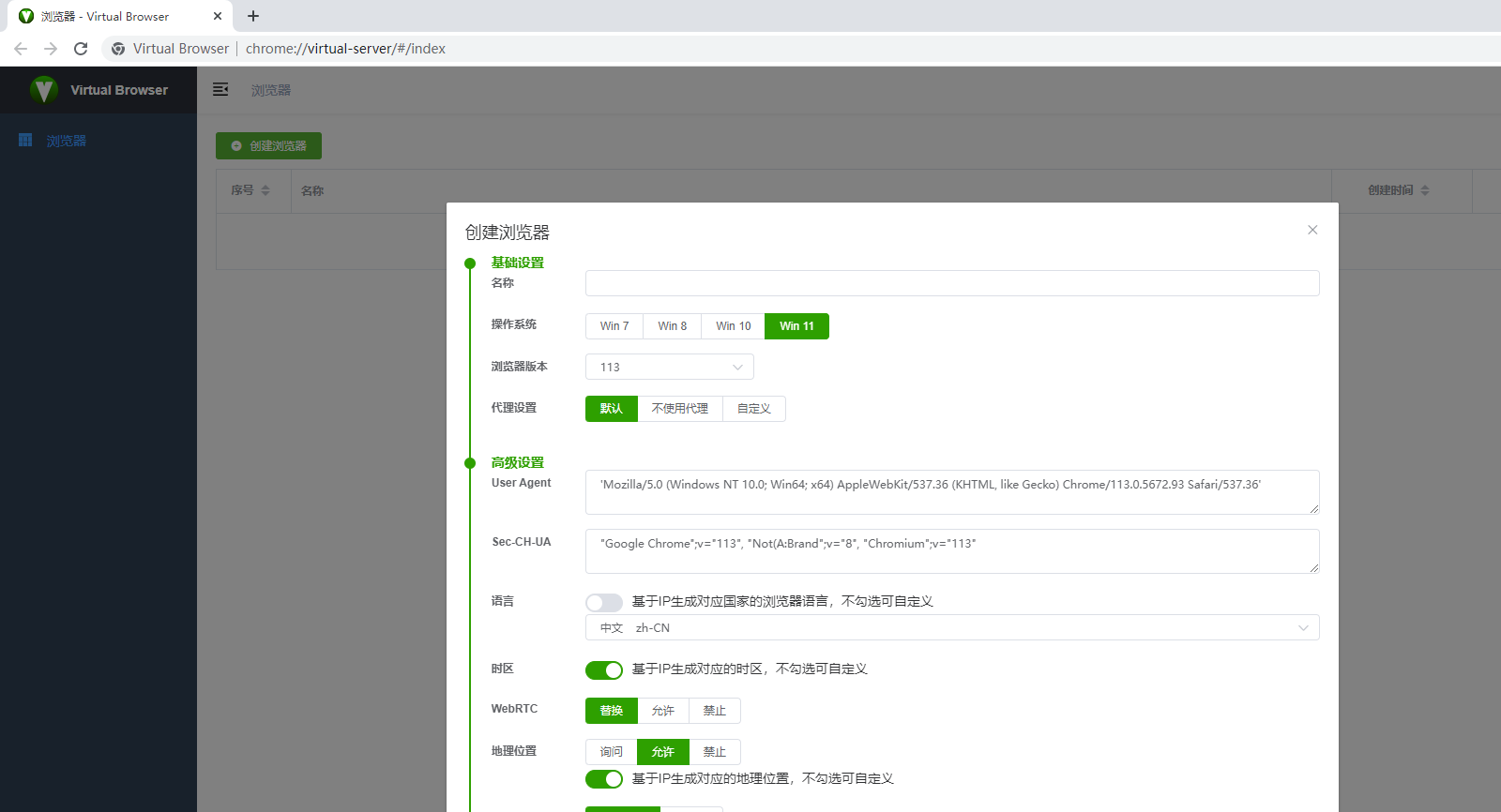
- 修改弹出对话框中的配置信息或使用默认设置。
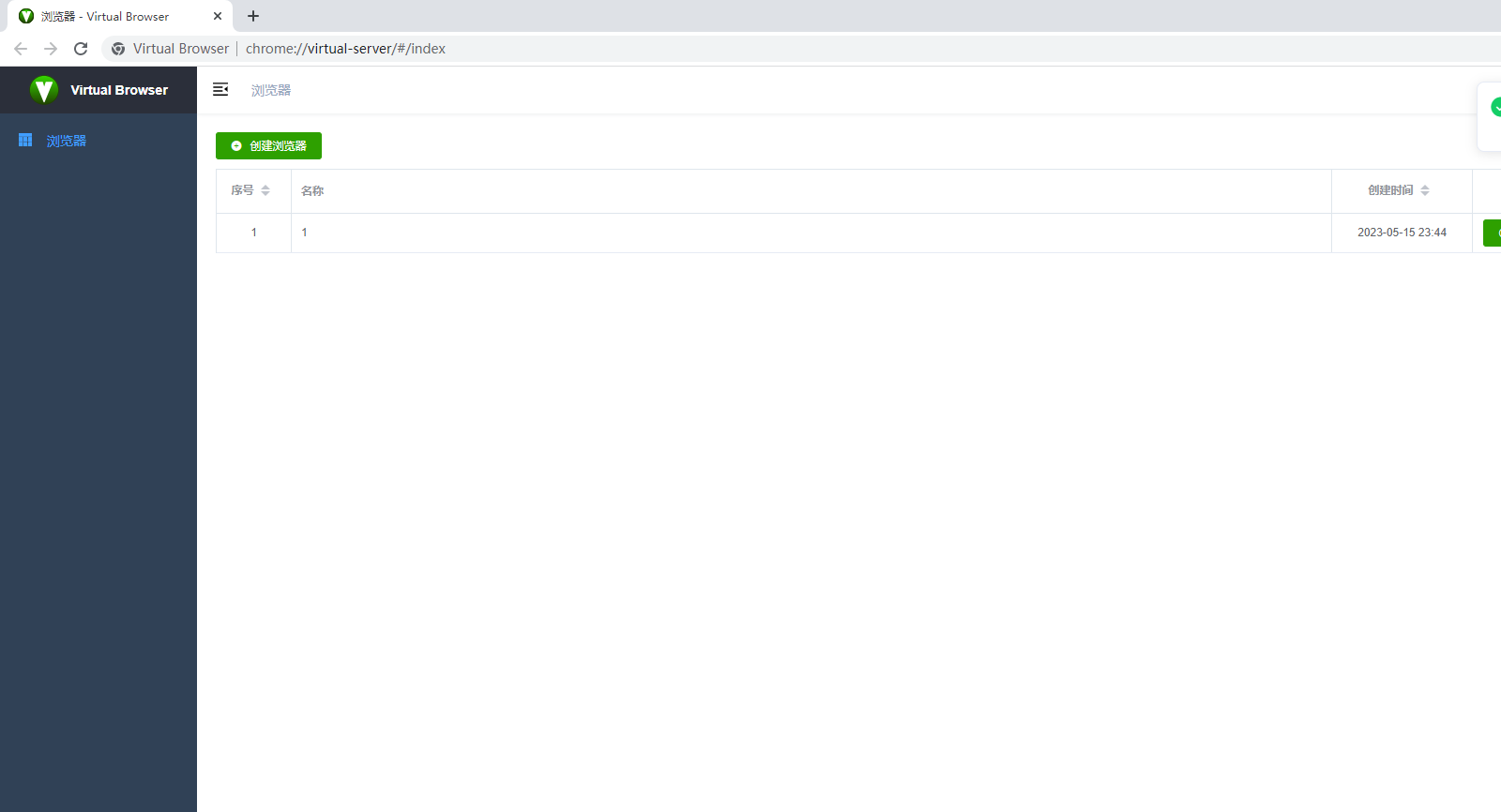
- 浏览器环境创建成功后,会显示在浏览器列表中。
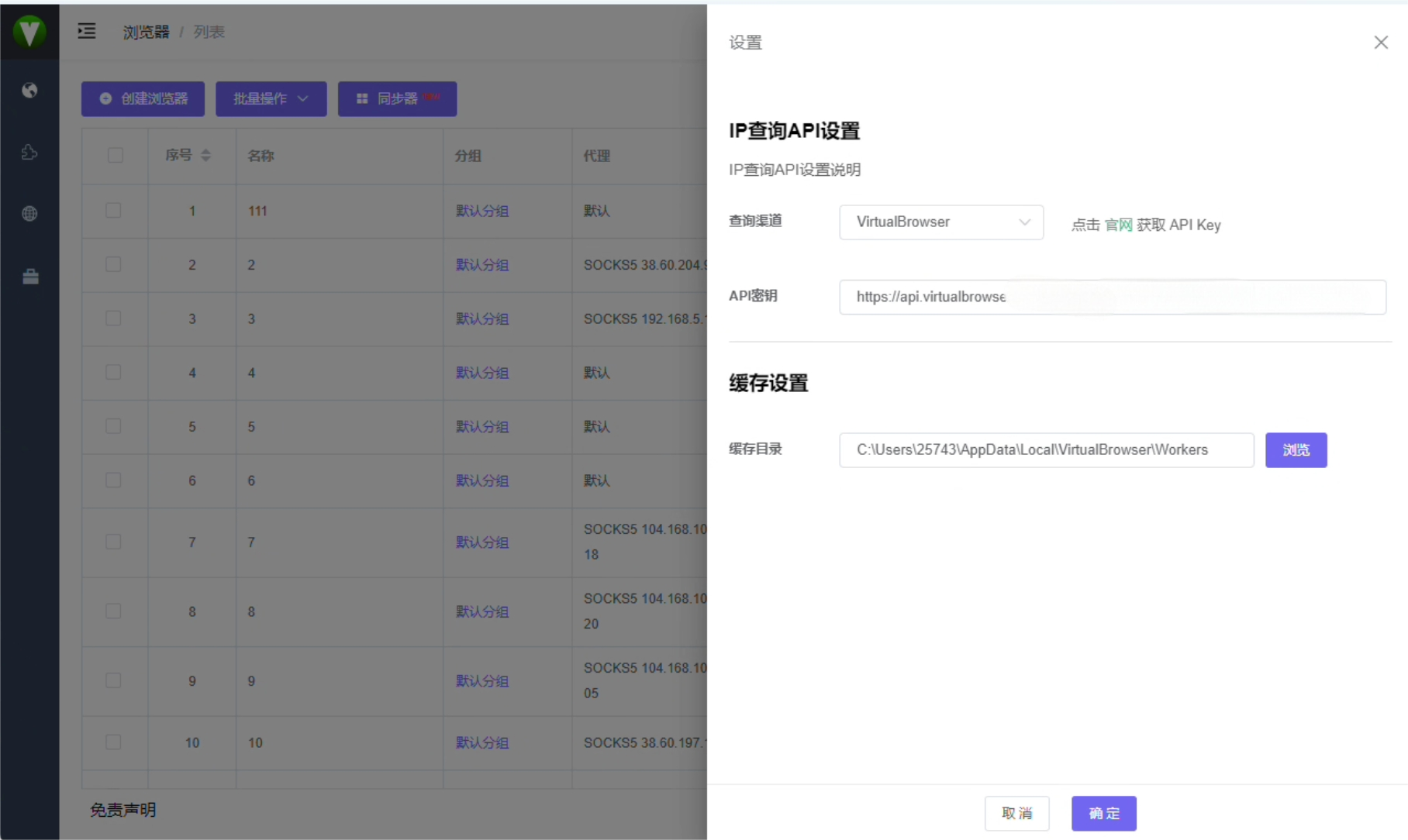
- 在官网申请 apiLink,或者立即申请。
- 点击 设置,配置 IP 查询 apiLink 等全局选项(详见 客户端全局设置)
启动浏览器环境
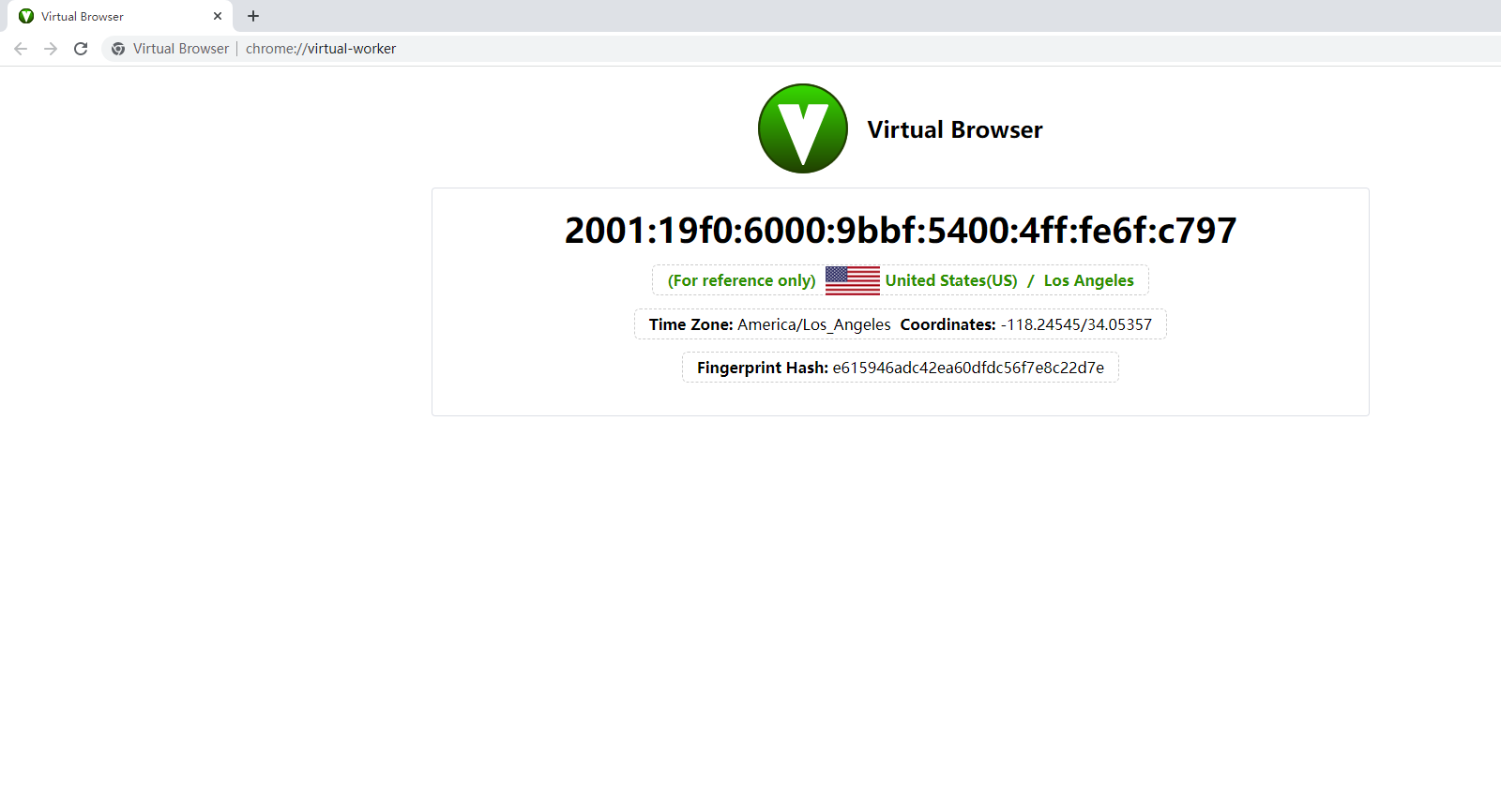
- 单击已创建环境中的“启动”按钮,以打开新创建的浏览器环境。
- 新启动的浏览器即为新的指纹环境。